

UlasYuk.com - Jakarta, memori ponsel yang penuh bisa mengganggu aktivitas sehari-hari. Pengguna mungkin kesulitan mengambil foto, memasang aplikasi baru, atau memperbarui aplikasi yang sudah terpasang. Salah satu penyebabnya adalah penumpukan foto, video, dokumen, dan pesan suara di WhatsApp.
WhatsApp sering menjadi tempat berkumpulnya berbagai file yang dikirim melalui percakapan pribadi maupun grup. Misalnya, video yang diteruskan berkali-kali, meme, foto acara lama, hingga dokumen pekerjaan yang sudah jarang dibuka. Jika dibiarkan, seluruh file tersebut dapat menghabiskan ruang penyimpanan ponsel.
Namun, pengguna tidak harus menghapus seluruh percakapan untuk mengatasi masalah tersebut. WhatsApp menyediakan fitur pengelolaan penyimpanan yang memungkinkan pengguna memilih dan menghapus file tertentu tanpa menghilangkan riwayat pesan. Dengan cara ini, percakapan penting tetap tersimpan, sementara ruang penyimpanan bisa kembali tersedia.
Cara Mengosongkan Memori WhatsApp Tanpa Menghapus Chat
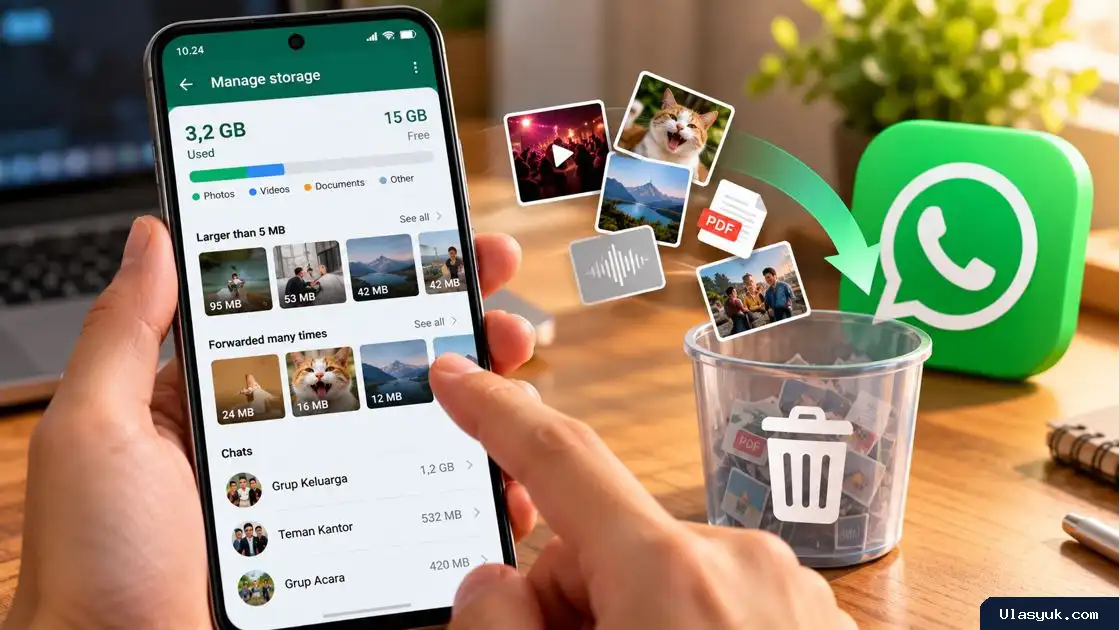
Cara mengosongkan memori WhatsApp yang paling praktis adalah menggunakan fitur Manage Storage atau Kelola Penyimpanan. Fitur ini membantu pengguna melihat penggunaan ruang penyimpanan sekaligus menemukan percakapan dan file yang paling banyak memakan kapasitas.
Untuk mengaksesnya, buka aplikasi WhatsApp di ponsel. Setelah itu, ikuti langkah-langkah berikut.
- Buka aplikasi WhatsApp.
- Masuk ke menu Settings atau Setelan.
- Pilih Storage and data atau Penyimpanan dan data.
- Ketuk Manage storage atau Kelola penyimpanan.
- Periksa penggunaan ruang penyimpanan dan daftar file yang tersedia.
- Pilih percakapan atau kategori file yang ingin dibersihkan.
- Tinjau file, pilih yang tidak lagi diperlukan, lalu konfirmasikan penghapusan.
Melalui menu tersebut, pengguna dapat menentukan file mana yang perlu dihapus. Karena itu, pengguna tidak perlu mengorbankan seluruh riwayat percakapan hanya untuk mendapatkan ruang penyimpanan tambahan.
Perlu diingat, nama menu dan tampilannya dapat berbeda menurut versi WhatsApp serta sistem operasi ponsel. Namun, pengguna dapat mencari fitur pengelolaan penyimpanan di bagian pengaturan penyimpanan dan data.
Backup Chat Sebelum Membersihkan Penyimpanan
Sebelum menghapus file, sebaiknya pengguna membuat cadangan percakapan terlebih dahulu. Langkah ini menjadi tindakan pencegahan jika ada data penting yang ternyata masih dibutuhkan.
Pengguna Android dapat membuka menu Settings, memilih Chats, lalu masuk ke Chat backup dan menekan Back up. Sementara itu, pengguna iPhone dapat membuka Settings, memilih Chats, masuk ke Chat Backup, kemudian mengetuk Back Up Now.
Jika kapasitas penyimpanan awan terbatas, pengguna dapat mempertimbangkan untuk tidak menyertakan video dalam cadangan. Video sering berukuran besar sehingga dapat menghabiskan ruang penyimpanan awan lebih cepat.
Meskipun demikian, cadangan percakapan tidak menggantikan pemeriksaan file secara langsung. Pastikan foto, video, dokumen, atau rekaman yang sangat penting sudah tersimpan di lokasi lain sebelum menghapusnya dari WhatsApp.
Hapus Video Besar dan File yang Sering Diteruskan
Setelah membuka Manage Storage, pengguna dapat memprioritaskan file yang berpotensi membebaskan ruang penyimpanan paling besar. Dua kategori yang patut diperiksa adalah file yang sering diteruskan dan file berukuran lebih dari 5 MB.
1. Bersihkan file yang diteruskan berkali-kali
Kategori Forwarded many times atau Sering diteruskan biasanya menampilkan media yang telah dibagikan berulang kali. Isinya dapat berupa video viral, meme, gambar ucapan, dan berbagai kiriman lain yang muncul di banyak percakapan.
Sebagian file tersebut mungkin sudah tidak relevan atau tersimpan dalam beberapa percakapan. Karena itu, periksa daftar tersebut dan hapus media yang tidak lagi dibutuhkan. Namun, jangan langsung menghapus semuanya tanpa melihat isinya.
2. Periksa file berukuran lebih dari 5 MB
Kategori Larger than 5MB atau Lebih besar dari 5 MB membantu pengguna menemukan file yang berpotensi menghabiskan banyak ruang. Video berdurasi panjang dan rekaman berkualitas tinggi sering menjadi contoh file berukuran besar.
Pilih file yang tidak lagi diperlukan, lalu hapus melalui menu pengelolaan penyimpanan. Sebaliknya, pindahkan terlebih dahulu file penting ke galeri, komputer, atau media penyimpanan lain yang tersedia sebelum menghapusnya.
Langkah ini lebih terarah dibandingkan menghapus media secara acak. Pengguna bisa memulai dari file berukuran paling besar agar pembersihan penyimpanan berjalan lebih efektif.
Bersihkan Media WhatsApp Channels
Selain percakapan pribadi dan grup, WhatsApp Channels juga dapat menyumbang penggunaan ruang penyimpanan. Pengguna yang mengikuti banyak saluran mungkin menerima beragam foto dan video tanpa menyadari jumlah ruang yang digunakan.
Untuk memeriksanya, buka Manage Storage dan perhatikan media yang berkaitan dengan saluran yang diikuti. Jika tersedia dalam daftar pengelolaan penyimpanan, pilih saluran dengan penggunaan ruang besar, kemudian tinjau media yang sudah tidak diperlukan.
Hapus file yang tidak lagi dibutuhkan agar ruang penyimpanan kembali tersedia. Penghapusan media tidak berarti pengguna harus berhenti mengikuti saluran tersebut. Dengan demikian, pengguna tetap dapat mengikuti pembaruan saluran tanpa mempertahankan semua media lama di ponsel.
Hapus Lampiran Tanpa Menghilangkan Riwayat Percakapan
Percakapan lama sering menyimpan banyak lampiran yang sebenarnya tidak lagi diperlukan. Misalnya, grup acara yang berisi ratusan foto atau grup pekerjaan yang masih menyimpan pesan penting beserta dokumen lama.
Dalam kondisi seperti ini, pengguna dapat membersihkan lampiran tanpa menghapus seluruh percakapan. Buka Manage Storage, pilih percakapan yang ingin dibersihkan, lalu tandai foto, video, atau dokumen yang tidak lagi dibutuhkan. Setelah itu, konfirmasikan penghapusan.
Dengan memilih media secara khusus, pengguna dapat mempertahankan teks pesan dan riwayat percakapan. Namun, perhatikan pilihan yang muncul sebelum menekan tombol hapus. Pastikan tindakan tersebut hanya menghapus media yang memang ingin dibersihkan.
Pengguna juga perlu memahami bahwa menghapus lampiran dari WhatsApp dapat membuat file tersebut tidak lagi tersedia melalui percakapan. Jika file penting belum tersimpan di tempat lain, simpan terlebih dahulu sebelum melanjutkan.
Periksa Penyimpanan Ponsel Setelah Membersihkan WhatsApp
Setelah membersihkan media WhatsApp, periksa kembali penggunaan ruang penyimpanan ponsel. Langkah ini penting karena WhatsApp belum tentu menjadi satu-satunya penyebab memori penuh.
Aplikasi lain, unduhan, foto, video, serta file yang tersimpan di perangkat juga dapat menggunakan ruang cukup besar. Oleh karena itu, periksa menu penyimpanan pada pengaturan ponsel untuk mengetahui kategori yang paling banyak memakan kapasitas.
Jika ruang penyimpanan masih terbatas, lakukan beberapa langkah berikut.
- Hapus unduhan yang tidak diperlukan. Periksa folder unduhan dan singkirkan file lama yang sudah tidak digunakan.
- Tinjau galeri foto dan video. Hapus file duplikat atau pindahkan media penting ke penyimpanan lain.
- Periksa aplikasi berukuran besar. Identifikasi aplikasi yang menggunakan banyak ruang dan tentukan apakah masih diperlukan.
- Kelola cache aplikasi dengan hati-hati. Jika ponsel menyediakan opsi untuk membersihkan cache, pastikan tidak memilih opsi yang menghapus data penting.
Dengan pemeriksaan menyeluruh, pengguna dapat mengetahui sumber masalah secara lebih akurat. Selain itu, kebiasaan membersihkan file yang tidak diperlukan secara berkala dapat membantu menjaga ruang penyimpanan tetap tersedia.
Tips agar Memori WhatsApp Tidak Cepat Penuh
Membersihkan penyimpanan sekali saja belum tentu menyelesaikan masalah dalam jangka panjang. Jika pengguna terus menerima banyak foto dan video, kapasitas ponsel bisa kembali penuh dalam waktu singkat.
Karena itu, pengguna dapat mengatur kebiasaan penggunaan WhatsApp agar penumpukan media tidak berulang. Berikut beberapa langkah yang bisa diterapkan.
- Periksa Manage Storage secara berkala untuk menemukan file yang tidak lagi dibutuhkan.
- Tinjau pengaturan unduh otomatis media agar foto dan video tidak selalu terunduh tanpa kebutuhan.
- Simpan dokumen pekerjaan dan foto penting di lokasi penyimpanan yang lebih teratur.
- Hapus video berukuran besar setelah memastikan file tersebut tidak lagi diperlukan.
- Buat cadangan percakapan secara berkala sesuai kebutuhan dan kapasitas penyimpanan yang tersedia.
Pengguna juga sebaiknya tidak langsung menghapus percakapan saat menghadapi peringatan memori penuh. Periksa terlebih dahulu penggunaan penyimpanan agar tindakan pembersihan benar-benar menyasar file yang menjadi penyebabnya.
Kesimpulan
Cara mengosongkan memori WhatsApp tanpa menghapus chat dapat dilakukan melalui fitur Manage Storage. Pengguna cukup membuka pengaturan penyimpanan, memeriksa file berukuran besar, membersihkan media yang sering diteruskan, serta menghapus lampiran yang sudah tidak diperlukan.
Selain itu, media dari WhatsApp Channels dan file di aplikasi lain juga perlu diperiksa jika ruang penyimpanan masih terbatas. Sebelum menghapus file penting, pastikan salinannya sudah tersimpan dengan aman. Dengan langkah tersebut, pengguna dapat mempertahankan percakapan penting sekaligus mengelola kapasitas penyimpanan ponsel secara lebih efisien.
FAQ
Apakah menghapus media WhatsApp akan menghapus chat?
Tidak jika pengguna hanya memilih file media melalui fitur pengelolaan penyimpanan. Teks dan riwayat percakapan dapat tetap utuh, tetapi file yang dipilih akan dihapus. Karena itu, periksa pilihan sebelum mengonfirmasi penghapusan.
Bagaimana cara menemukan video WhatsApp yang paling besar?
Buka WhatsApp, masuk ke Settings, pilih Storage and data, lalu buka Manage Storage. Periksa kategori Larger than 5MB untuk meninjau file berukuran besar yang dapat dihapus jika sudah tidak diperlukan.
Apakah media WhatsApp Channels bisa dihapus tanpa berhenti mengikuti salurannya?
Ya, pengguna dapat menghapus media yang tidak diperlukan melalui pengelolaan penyimpanan jika media tersebut tersedia dalam daftar. Tindakan ini tidak mengharuskan pengguna berhenti mengikuti saluran.
Apakah pencadangan chat wajib dilakukan sebelum membersihkan WhatsApp?
Pencadangan bukan syarat wajib untuk menghapus media tertentu. Namun, membuat cadangan terlebih dahulu merupakan langkah pencegahan yang disarankan, terutama jika percakapan berisi informasi penting.
Mengapa memori ponsel tetap penuh setelah WhatsApp dibersihkan?
Penyebabnya bisa berasal dari aplikasi lain, foto, video, unduhan, atau file yang tersimpan di perangkat. Periksa menu penyimpanan ponsel untuk mengetahui kategori yang menggunakan ruang paling besar, kemudian bersihkan file yang tidak diperlukan.
