

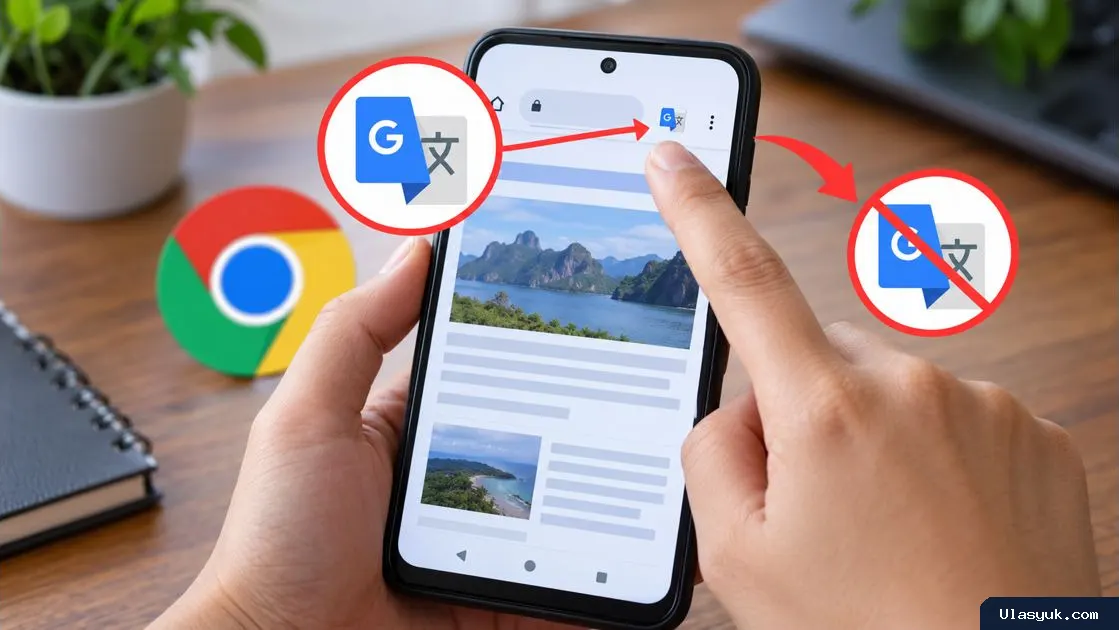
Ulasyuk.com - Indonesia, pengguna Google Chrome di Android dapat menyesuaikan tampilan pintasan toolbar agar aktivitas menjelajah internet terasa lebih nyaman. Salah satu pengaturan yang menarik perhatian adalah ikon Google Terjemahan yang terkadang muncul di bagian atas layar. Pengguna dapat memeriksa pengaturan tampilan untuk menyesuaikan pintasan tersebut.
Ikon Terjemahan memang membantu ketika pengguna membuka situs berbahasa asing. Namun, ikon yang mudah dijangkau juga berisiko tersentuh secara tidak sengaja. Akibatnya, Chrome dapat menerjemahkan halaman dan mengubah tampilan bahasa asli situs.
Karena itu, memahami cara menyembunyikan dan menampilkan kembali ikon Google Terjemahan di Chrome Android menjadi hal yang berguna. Pengguna dapat memeriksa menu Setelan, kemudian membuka Tampilan dan Pintasan toolbar jika pilihan tersebut tersedia pada versi Chrome yang digunakan.
Cara Menyembunyikan Ikon Google Terjemahan di Chrome Android
Untuk mengatur ikon Terjemahan, buka Google Chrome melalui HP Android terlebih dahulu. Selanjutnya, ikuti langkah berikut secara berurutan agar kamu dapat menemukan pengaturan pintasan toolbar.
1. Buka aplikasi Google Chrome
Pertama, jalankan aplikasi Google Chrome di HP Android. Pastikan aplikasi menampilkan halaman yang biasa kamu gunakan untuk menjelajah internet. Selain itu, periksa versi Chrome jika susunan menu pada perangkat berbeda dari panduan ini.
2. Masuk ke menu Setelan
Kemudian, ketuk ikon tiga titik di pojok kanan atas layar. Chrome akan menampilkan sejumlah pilihan menu. Pilih Setelan untuk membuka halaman pengaturan peramban.
Melalui halaman ini, pengguna dapat mengakses berbagai pengaturan Chrome. Namun, posisi dan nama beberapa pilihan bisa berubah mengikuti versi aplikasi.
3. Buka menu Tampilan
Setelah masuk ke Setelan, cari menu Tampilan. Ketuk menu tersebut untuk memeriksa pengaturan yang berkaitan dengan tampilan antarmuka dan pintasan toolbar.
Jika menu Tampilan muncul pada perangkatmu, lanjutkan ke pengaturan berikutnya. Sebaliknya, jika kamu tidak menemukannya, periksa kembali susunan menu Chrome yang tersedia pada versi aplikasi tersebut.
4. Periksa pengaturan Pintasan toolbar
Selanjutnya, pilih Pintasan toolbar jika opsi itu tersedia. Bagian ini mengatur pintasan yang muncul pada toolbar Chrome. Periksa pilihan yang berkaitan dengan Terjemahkan untuk mengetahui apakah Chrome menyediakan kontrol tampilan ikon tersebut.
Jika tersedia pilihan manual, sesuaikan pengaturan agar ikon Terjemahan tidak lagi muncul sebagai pintasan toolbar. Namun, jangan menganggap setiap versi Chrome menyediakan pilihan yang sama. Nama menu, daftar pintasan, dan kontrol yang tersedia dapat berbeda ant versi aplikasi.
Setelah mengubah pengaturan, kembali ke halaman penjelajahan dan periksa toolbar. Dengan demikian, kamu dapat memastikan apakah Chrome menerapkan perubahan sesuai pilihan yang tersedia pada perangkatmu.
Cara Menampilkan Kembali Ikon Google Terjemahan
Pengguna juga dapat memeriksa pengaturan yang sama ketika ingin menampilkan kembali ikon Terjemahan. Langkah ini berguna saat kamu kembali sering membuka situs berbahasa asing dan membutuhkan akses cepat ke fitur penerjemahan.
Ikuti urutan berikut untuk memeriksa pengaturan pintasan toolbar:
- Buka aplikasi Google Chrome di HP Android.
- Ketuk ikon tiga titik di pojok kanan atas layar.
- Pilih Setelan untuk membuka pengaturan Chrome.
- Masuk ke menu Tampilan jika tersedia.
- Pilih Pintasan toolbar untuk memeriksa pilihan pintasan.
- Aktifkan kembali pengaturan yang diperlukan atau pilih Terjemahkan jika opsi tersebut tersedia.
Setelah itu, kembali ke halaman utama Chrome dan periksa toolbar. Jika ikon muncul, berarti pengaturan tersebut sesuai dengan kebutuhanmu. Namun, jika ikon tetap tidak terlihat, periksa pilihan yang tersedia pada versi Chrome yang kamu gunakan.
Selain itu, pengguna perlu membedakan pengaturan tampilan pintasan dengan pengaturan bahasa. Keduanya berkaitan dengan pengalaman penerjemahan, tetapi tidak selalu mengendalikan fungsi yang sama.
Apakah Menyembunyikan Ikon Terjemahan Mematikan Google Terjemahan?
Menyembunyikan pintasan toolbar tidak selalu menonaktifkan seluruh fitur Google Terjemahan. Pengaturan tampilan hanya berkaitan dengan pintasan yang muncul pada toolbar, sedangkan kemampuan menerjemahkan halaman dapat tetap tersedia melalui menu Chrome.
Karena itu, pengguna masih dapat memeriksa menu tiga titik ketika ingin menerjemahkan halaman web. Pilihan tersebut bergantung pada fitur yang tersedia di Chrome dan kondisi halaman yang sedang dibuka.
Namun, jika tujuanmu adalah mencegah Chrome menawarkan terjemahan secara otomatis, kamu perlu memeriksa pengaturan bahasa secara terpisah. Pengaturan tersebut berbeda dari kontrol pintasan toolbar.
Berikut perbedaan kedua pengaturan tersebut:
- Pintasan toolbar: mengatur akses cepat atau pintasan yang tampil pada toolbar, jika Chrome menyediakan kontrol tersebut.
- Pengaturan bahasa: berkaitan dengan preferensi bahasa dan perilaku penerjemahan halaman.
- Menu tiga titik: menyediakan akses ke berbagai tindakan Chrome, termasuk pilihan terjemahan jika tersedia.
Dengan memahami perbedaan ini, pengguna dapat menyesuaikan pengalaman menjelajah tanpa langsung menganggap bahwa menyembunyikan sebuah ikon akan mematikan semua fungsi penerjemahan.
Mengapa Menu Chrome Bisa Berbeda pada Setiap HP Android?
Pengguna mungkin menemukan susunan menu yang berbeda ketika mengikuti panduan ini. Perbedaan tersebut dapat berkaitan dengan versi Chrome dan ketersediaan pengaturan pada perangkat. Oleh sebab itu, nama menu pada satu HP belum tentu sama dengan nama menu pada HP lainnya.
Jika kamu tidak menemukan Pintasan toolbar, jangan langsung menyimpulkan bahwa fitur tersebut rusak. Periksa kembali halaman Setelan dan pilihan Tampilan yang tersedia. Selanjutnya, pastikan kamu menggunakan versi Chrome yang sesuai dengan panduan perangkatmu.
Selain itu, jangan mengubah pengaturan lain secara sembarangan hanya untuk menghilangkan ikon Terjemahan. Sebaiknya, periksa fungsi setiap pilihan sebelum mengubahnya. Cara ini membantu menjaga pengaturan Chrome tetap sesuai kebutuhan.
Kesimpulan
Cara menyembunyikan ikon Google Terjemahan di Chrome Android dimulai dengan membuka Setelan, lalu memeriksa menu Tampilan dan Pintasan toolbar. Jika Chrome menyediakan pilihan pengaturan manual, pengguna dapat menyesuaikan pintasan Terjemahan sesuai kebutuhan.
Sementara itu, pengguna yang ingin menampilkan kembali ikon dapat membuka menu yang sama dan memeriksa pilihan yang tersedia. Namun, perlu diingat bahwa susunan menu dan kontrol pintasan dapat berbeda menurut versi Chrome.
Dengan memahami perbedaan antara pintasan toolbar dan pengaturan bahasa, kamu dapat mengatur akses Google Terjemahan secara lebih tepat. Kamu juga tetap dapat memeriksa pilihan penerjemahan melalui menu Chrome ketika membutuhkan fitur tersebut.
FAQ
1. Apakah ikon Google Terjemahan bisa disembunyikan di Chrome Android?
Pengguna dapat memeriksa pengaturan Pintasan toolbar melalui menu Setelan dan Tampilan jika pilihan tersebut tersedia. Ketersediaan kontrol untuk menyembunyikan ikon bergantung pada versi Chrome.
2. Bagaimana cara menampilkan kembali ikon Terjemahan?
Buka Chrome, masuk ke Setelan, lalu periksa Tampilan dan Pintasan toolbar. Selanjutnya, pilih atau aktifkan kembali opsi Terjemahkan jika Chrome menyediakan pilihan tersebut.
3. Apakah menyembunyikan ikon akan mematikan fitur terjemahan halaman?
Tidak selalu. Pengaturan pintasan toolbar berbeda dari pengaturan bahasa dan penerjemahan halaman. Karena itu, fitur terjemahan mungkin tetap tersedia melalui menu Chrome.
4. Mengapa menu Pintasan toolbar tidak muncul di HP saya?
Susunan menu dan ketersediaan pengaturan dapat berbeda menurut versi Chrome. Periksa kembali menu Setelan dan Tampilan, lalu sesuaikan langkah dengan pilihan yang tersedia pada perangkatmu.
5. Bagaimana cara mencegah Chrome menawarkan terjemahan halaman?
Periksa pengaturan Bahasa di Chrome secara terpisah dari pengaturan toolbar. Pengaturan bahasa berkaitan dengan perilaku penerjemahan, sedangkan pintasan toolbar mengatur akses cepat jika fitur tersebut tersedia.
